Google 提供了一個強大的免費SEO軟體 – Google Search Console,可協助網站管理者監控網站的表現,找出待改善之處,進而優化 SEO 策略。
Raymond C (SEO Specialist) 將在本文將深入淺出地介紹 Google Search Console 的功能,教你如何設定和有效運用這個SEO工具,讓網站在自然搜尋排名中脫穎而出。
Google Search Console 是什麼?
Google Search Console(前身為Google 網站管理員工具)是 Google 為網站管理者、開發人員和 SEO 專家打造的免費網站管理平台。它可以幫助我們了解 Google 如何檢視我們的網站,進而優化網站的搜尋表現。
Google Search Console簡介

[info_box]
工具名稱:谷歌網站管理員工具(Google Search Console)
官方連結:https://search.google.com/search-console/about
工具費用:免費
支援語言:英文、中文等多國語言
功能分類:搜尋表現網站管理工具
[/info_box]
透過 Search Console,我們可以:

- 監測網站在 Google 搜尋中的曝光情況和效能
- 確保 Google 可以順利存取網站內容
- 提交新內容以加快索引速度
- 移除已從網站中刪除的內容
- 檢視網站的內部及反向連結
- 發現並修正網站問題,如有害內容或被駭客攻擊
- 檢視結構化資料的成效
Google Search Console 教學
Search Console的使用主要分為:驗證(安裝)、報表分析。
一、驗證網站所有權

在開始使用 Search Console 前,必須先驗證你是網站的擁有者,才能存取網站的數據。
1、網站驗證的方式

Search Console驗證網站有兩個方式:資源類型和網址前置字元。
| 項目 | 網域資源(Domain) | 網址前置字元(URL prefix) |
| 適用範圍 | 跨協定、跨子域名的所有網址數據 | 單一特定網址的數據 |
| 驗證方式 | 較複雜,需修改 DNS 設定 | 較簡便,可用多種驗證方式 |
| 資料整合性 | 高,可整合同網域下的所有數據 | 低,每個網址數據獨立呈現 |
| 建議作法 | 建議使用 | 可配合網域資源同時驗證各子域名 |
- 網域資源(Domain properties):適用於想整合跨協定(http/https)、跨子域名(www/non-www)的所有網址數據。驗證方式較複雜,但資料整合性高。
- 網址前置字元(URL-prefix properties):適用於僅需查看單一特定網址(如 https://www.example.com)的數據。驗證方式較簡便,但資料分散。
基本上一個網站可能有多個版本的連結,而這些版本在我們眼是相同的網站,但在Google Bot中的判斷是不同的連結。(參見:Canonical標準網址是什麼?從 SEO角度分析(4種常用情況))
以下是一個常見的例子:
| 連結版本 | 例子 |
| https版本 | https://hoorayseo.com.hk |
| http版本 | http://hoorayseo.com.hk |
| https + www版本 | https://www.hoorayseo.com.hk |
| http + www版本 | http://www.hoorayseo.com.hk |
| 添加UTM參數 | http://hoorayseo.com.hk/?utm_source |
因此,實務上建議先驗證網域資源,再同時驗證網址前置字元(如有)等各協定及各子域名的不同版本,以兼顧資料整合性及驗證的方便性。
2、驗證方式的分別

Search Console的網站驗證方式主要有以下6種:
| 驗證方式 | 說明 |
| DNS 驗證(推薦*) | 在你網域的 DNS 設定中新增一筆 TXT 記錄,內含 Google 提供的驗證碼。 |
| HTML 文件 | 上傳 Google 提供的 HTML 驗證文件到網站的根目錄。 |
| HTML 標記 | 將 Google 提供的 meta 標記新增到網站首頁的 HTML 原始碼中;Wordpress用戶可配合Rank Math或Yoast等Wordpress SEO外掛使用。 |
| Google Analytics | 透過已驗證的 Google Analytics(分析)帳號,點擊幾下即可完成驗證。 |
| Google Tag Manager | 如果你已在網站安裝並驗證了 GTM 碼,也可透過 GTM 快速驗證。 |
| 網域名稱供應商 | 透過網域供應商直接驗證,但並非所有供應商都支援。 |
選擇驗證方式時,考慮你對網站程式碼和伺服器的熟識程度及存取權限,以及是否已使用 Google 的其他服務(如 Google Analytics)。
Raymond個人首推域名DNS 驗證的方式,這種驗證方式是域名形式綁定,就不用擔心協定差異而引起的流量數據誤差。缺點是驗證過程較為複雜,可能需要Web Developer的幫助。
(首選)DNS 驗證

透過 DNS 供應商新增 TXT 記錄(若你選擇驗證網域資源,這是目前唯一支援的驗證方式),流程如下:
- 在 Search Console 填入你要驗證的網域名稱。
- 選擇 DNS 驗證方式,複製 Google 提供的 TXT 記錄。
- 前往網域的 DNS 管理平台,新增一筆 TXT 記錄,並貼上複製的內容。
- 等待 DNS 記錄生效(通常24小時內),再回到 Search Console 完成驗證。
(一)HTML 檔案驗證
- 下載 Google 提供的 HTML 驗證檔案。
- 將檔案上傳至網站的根目錄。
- 驗證檔案可透過網址存取,無需額外設定。
(二)HTML Meta 標記驗證

- 複製 Google 提供的 meta 標記。
- 將 meta 標記貼至網站首頁 HTML 原始碼的 <head> 區段(若是Wordpress用戶,可配合Wordpress SEO外掛使用。)
- 確保標記能在網頁原始碼中被存取。
(三)Google Analytics 驗證
- 網站已設定並驗證 Google Analytics 追蹤碼。
- 使用擁有該 Google Analytics 編輯權限的帳號登入 Search Console。
- 點選 Google Analytics 驗證選項,即可直接驗證。
- 接著,登入Google Analytics > 管理 > 產品連結
- 點擊右側最底下的「Search Console連結」
- 點擊右上角的「連結」按鈕
- 選擇要連結綁定的 Google Search Console 帳戶、選取網站串流資源後,送出提交。
(四)Google Tag Manager 驗證
- 網站已設定並驗證 Google Tag Manager 容器。
- 使用擁有 Google Tag Manager 發佈權限的帳號登入 Search Console。
- 點選 Google Tag Manager 驗證選項,即可直接驗證。
二、Search Console 功能界面導覽
Search Console 的界面主要分為七大區塊:
1.【成效總覽】
成效總覽主要檢視網站在Google搜尋的SEO 成效及數據狀況:
– 概述

提供網站整體的 SEO 表現概況,包括:成效、索引、體驗、複合式搜尋結果四大面向的摘要數據。可快速掌握網站的健康狀態。
– 成效

詳細呈現網站在 Google 自然搜尋的關鍵績效指標,如點擊次數、曝光次數、平均排名等。是評估和優化 SEO 策略的重要依據。
定期檢視各區域的報告,找出優化方向。其中對 SEO 優化影響最大的是「效能」報告,它可以讓你:
善用效能報告,定期檢視並調整我們的內容策略。
網址審查

可檢查指定網址在 Google 索引中的狀態,了解 Googlebot 如何抓取、索引該網頁,並顯示頁面的行動裝置適用性和 AMP 錯誤等問題。適合用來診斷特定網頁的收錄、排名問題;如果網站遲遲不被收錄,也可以使用這個工具強制要求Google建立索引。
2.【產生索引】
產生索引用於監控網站網頁的索引狀況。
– 網頁

顯示已發現、已索引的網頁數量,以及導致某些網頁無法索引的常見原因,如重複的標題、404 錯誤等。定期檢視本報告可優化網站結構、解決索引問題,增加索引量。
– Sitemap
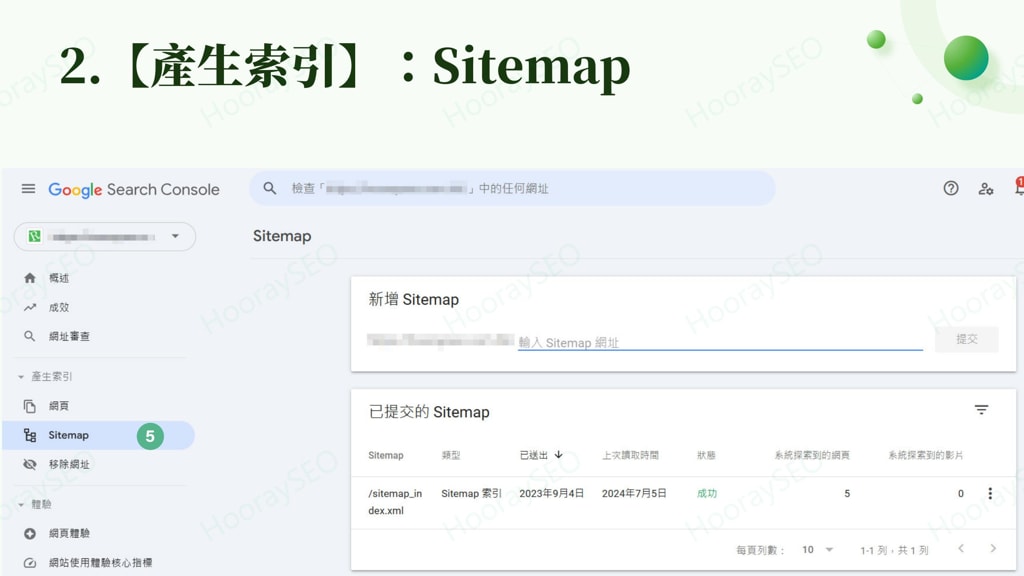
提交、移動並管理Sitemap的工具
– 移除網址

若某些網頁不想被搜尋引擎收錄,可在此申請從搜尋結果中暫時或永久移除。適用於產品下架、活動已結束等臨時或敏感內容。
大家需要注意的是,這個設定只能維持6個月左右;如果要完全避免某個頁面出現在搜尋結果,建議大家使用noindex的Robots Meta。
3.【體驗】改善使用者體驗
體驗用於檢視、改善使用者體驗。
– 網頁體驗(Page Experience)

Google 的核心排名系統旨在獎勵提供良好網頁體驗的內容。針對Core Web Vitals 和 HTTPS、移動裝置支援性等不同層面。
– 網站使用體驗核心指標(Core Web Vital)

呈現網站在行動裝置和電腦上的載入速度、互動性、視覺穩定性等真實使用者體驗指標。列出需要改善的網頁,可優化網頁效能,提升使用者滿意度和轉換率。
– HTTPS
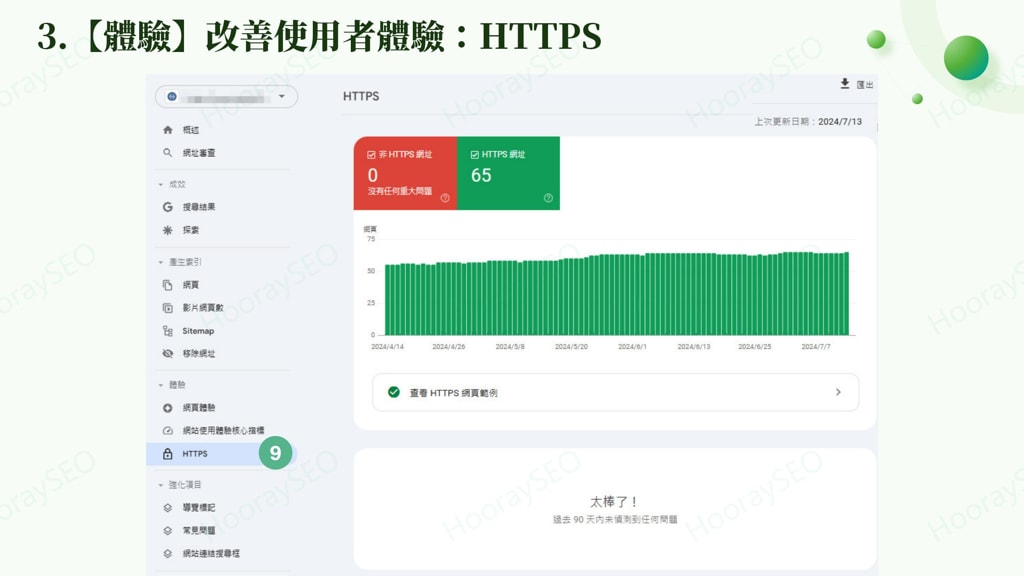
Google 強調 HTTPS 是排名因素之一,本報告可監控網站使用安全加密連線(HTTPS)的情況。
4.【強化項目】
強化項目主要是3種結構化資料報告:顯示網站內已實作的結構化標記(如: JSON-LD、Microdata)的類型、數量和錯誤。
-導覽標記(Breadcrumb Navigation)

協助 Google 了解網站的階層結構,改善在搜尋結果和其他 Google 服務中的呈現方式。
-常見問題(FAQ)

檢視呈現在搜尋結果中的常見問題。
-網站連結搜尋框(Sitelink)
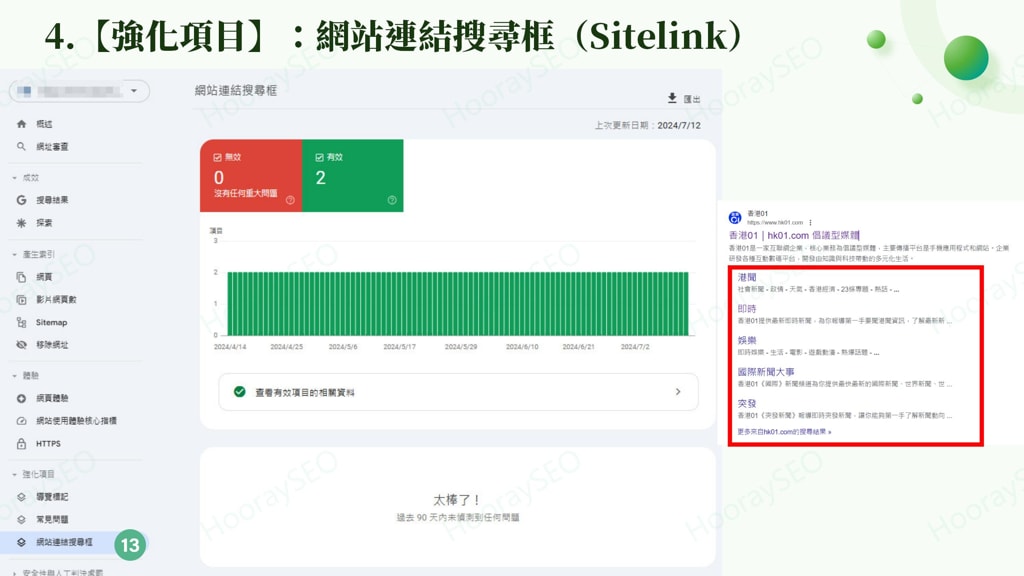
讓使用者直接從搜尋結果對網站進行站內搜尋。
5.【安全性與人工判決處罰】

安全性與人工判決處罰是有關於網站是否有違反 Google演算法的SEO操作及網站安全性。
– 人工判決處罰
若網站因嚴重違反 Google 品質指南而被人工判罰(如:濫發內容、買Backlink等黑帽SEO操作),被Google發現的話,會在此說明處置原因,並在修正問題後,申請復審狀態。
– 安全性問題報告
若 Google 偵測到我們的網站可能被駭客入侵或包含惡意軟體、釣魚詐騙等有害內容,會在此警示,並提供解決方案。
6.【舊版工具和報表】

有關舊版工具。
– 網站工具集
例如:robots.txt 測試工具、廣告體驗報告等,都整合在這裡。雖已有新版替代工具,但仍可在此快速使用。
7.【連結】

顯示網站一部份的內部連結及反向連結數據。
8.【設定
圍繞著 Search Console 帳戶和資源本身的各項設定選項,如新增、移除使用者、變更通知設定、連結 Google Analytics 帳戶等。
三、提交 Sitemap
Sitemap(網站地圖)是申報網站中所有網址的清單文件,可以幫助搜尋引擎更快、更完整地索引網站內容。
如果我們的網站過大(超過 500 個網址)或內容更新頻繁,建議定期提交 Sitemap。可使用線上工具產生 Sitemap 文件,並透過 Search Console 中的「Sitemaps」報告提交。
基本上Raymond建議,新網站提交到Search Console之後,第二步要做的就是要提交網站的Sitemap,讓Google更快檢索網站,找到網站的內容並進行索引。
Google Search Console 注意事項
Search Console有一些細節需要我們注意:
1. 定期檢視成效報表
Search Console 的「成效」報表提供了網站在 Google 搜尋中的關鍵績效指標,包括:曝光、點擊、點閱率和平均排名。這些都是 Google 官方獨家提供的寶貴數據,可以詳細到每個網頁、每組關鍵字的表現。
建議網站管理者至少每週查看一次成效報表,深入分析數據背後的原因,找出值得優化和促進的方向。如果 Search Console 已與 Google Analytics 連結,也可以直接在 GA 中查看這些指標。
2. 數據非即時,會有延遲
打開 Search Console 時,無法立即看到當天的數據。Search Console 的數據更新通常會有 1-2 天的延遲。如果你想查看今天的數據,可能要等到 1-2 天後才能看到。數據的非即時性會影響我們對網站表現的及時監控和應對。
3. 只能查看近 16 個月的數據
Search Console 只提供最近 16 個月的歷史數據。如果你想保留更長時間的數據記錄以進行分析和追蹤,就需要定期將報表匯出備份。一旦超過 16 個月,過去的珍貴資料就無法再從 Search Console 取得了。
4. 部分報表資料不完整
Search Console 的部分報表,如「連結」、「搜尋查詢」等,基於隱私和取樣的原因,只能呈現部分資料而非 100% 的完整結果。因此在依據這些報表做決策時,要謹記其局限性,無法完全反映實際情況。
5. 定期監測檢索狀況報表
檢索統計資料報表可以了解 Google 搜尋引擎爬蟲檢索網站的頻率和品質。如果發現爬蟲每天檢索的網頁數突然大幅下降,或下載所需時間明顯變長,很可能意味著網站出現了一些問題,如:服務器設定錯誤、網站速度變慢等。這時就需要深入排查原因,及時修復,避免影響網站的搜尋引擎排名和流量。
6. 善用 Search Console 排解疑難
若網站的自然搜尋流量無故大幅下滑時,Search Console 可以提供很多線索幫我們找出原因。首先查看訊息中心,看看 Google 是否發出了任何手動處置的通知,表明網站可能違反了品質指南。
再檢查檢索報表,看看是否有大量的伺服器錯誤、404等,暗示網站存在技術問題。另外,在搜尋分析報告中檢視受影響的查詢和網頁,對比流量下降前後的網頁表現和搜尋查詢變化,找出流量下滑的模式。綜合這些資訊,再對網站進行全面審查,通常就能找出問題的癥結所在。
7. 記得檢查 Search Console 的電子郵件通知
Google Search Console 偶爾會透過電子郵件發送一些重要通知,如:手動處置、安全問題、新功能提示等。為了第一時間獲知網站的重大變化,建議定期查看與 Search Console 關聯的電子郵件,不要錯過任何來自 Google 的重要訊息。
Google Search Console 常見問題
問:出現「擁有權驗證失敗」錯誤訊息,如何處理?

答:DNS更新需要時間,請再次確認TXT紀錄正確,再等5分鐘~24小時再試。
問:為何我的網站在 Google 中無法搜尋到?
答:可能原因包括網站尚未被索引、網站有錯誤阻礙了索引、或違反了搜尋引擎品質指南而受到處罰。可透過 Search Console 的網址檢查、索引報告等檢查和修正。
問:我的網站在搜尋結果中排名突然大幅下降,怎麼辦?
答:先檢查網站是否有錯誤(如:伺服器故障、駭客攻擊等),再檢視是否有違反搜尋引擎指南之處。Search Console 中的手動處置報告會告知你網站是否受到手動懲處。若排名下降發生在演算法更新後,則需檢視網站內容品質、使用者體驗是否符合更新方向。
問:若我的網站有多個網域或子網域,該如何設定 Search Console?
答:建議每個網域和子網域分別建立一個 Search Console 檔案,以取得個別的監測數據。但同時也建立一個網域層級的 Search Console,以檢視整體表現。
問:Search Console 和 Google Analytics有何不同?
答:Search Console 著重在 SEO 表現和技術層面,能查閱Google的關鍵字自然搜尋排名、索引問題等;而 Google Analytics 則較全面地分析網站流量的來源、使用者互動行為等。兩者結合可得到更完整的網站績效分析。
總結:Google Search Console:SEO必備的網站管理工具!
Google Search Console 是優化網站 SEO 不可或缺的利器。透過本文的介紹,相信你應已掌握了如何驗證網站、涉獵各報告的要義,並能善用其診斷、修正網站的常見問題。持續追蹤 Search Console 的各項指標,配合定期優化內容、調整策略,定能讓我們的網站在搜尋引擎中取得亮眼的成績。